Comment réinitialiser son smartphone avant de le revendre : étapes Android et iPhone
Guide complet pour effacer vos données et réinitialiser votre smartphone avant la revente. Étapes détaillées pour Android et iPhone, sans oublier de compte…
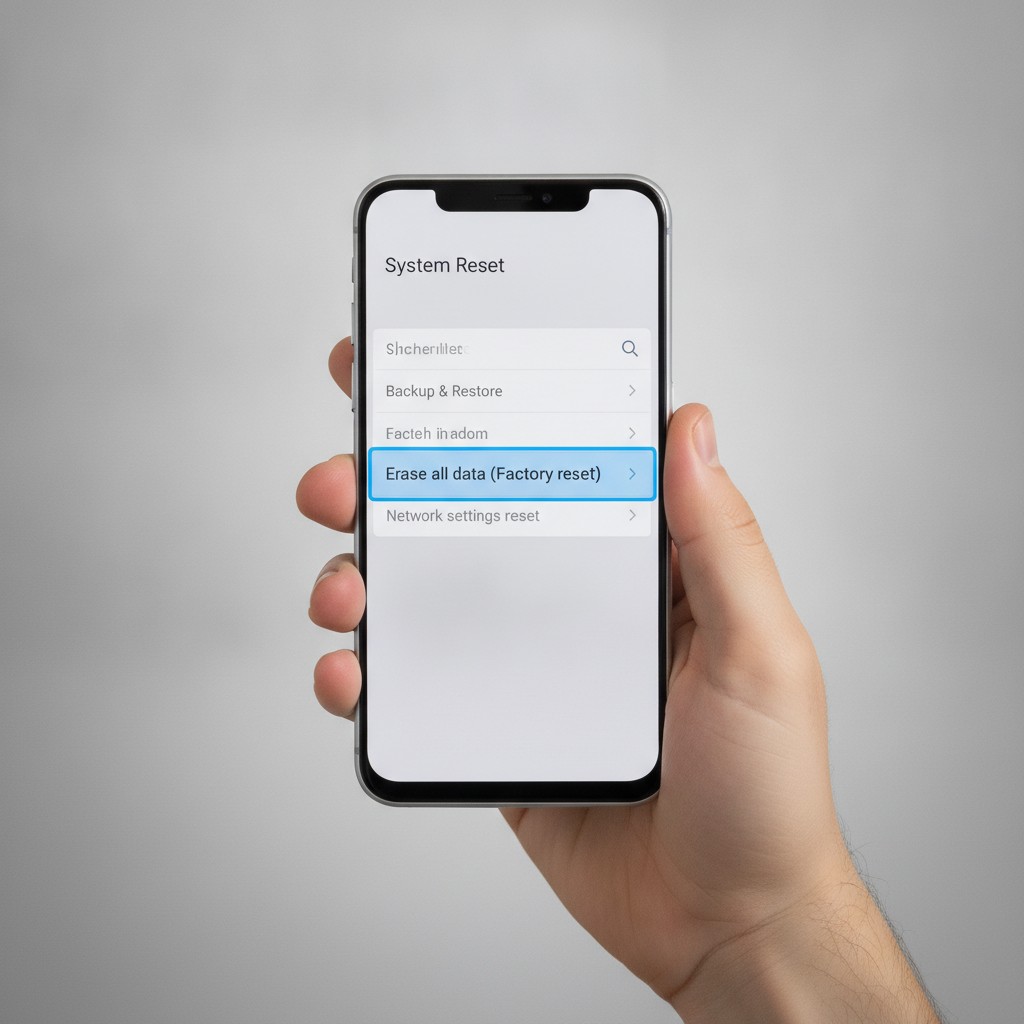
Vous vendez votre vieux smartphone sur Leboncoin, Vinted ou Backmarket, ou vous le donnez à un proche ? Avant de vous en séparer, une réinitialisation d’usine complète est indispensable : photos personnelles, contacts, mots de passe bancaires, historique de navigation, comptes Google ou Apple — tout doit disparaître. Ce guide vous explique, étape par étape, comment réinitialiser correctement un smartphone Android ou un iPhone, sans laisser la moindre donnée accessible au prochain propriétaire.
Pourquoi la réinitialisation d’usine est indispensable avant une revente
Chaque année, des milliers de smartphones sont revendus avec des données personnelles encore accessibles. Une simple suppression de photos ou de contacts ne suffit pas : les données restent inscrites dans la mémoire interne et peuvent être récupérées par des outils spécialisés. Pire, certains téléphones contiennent des sessions bancaires actives, des mots de passe WiFi, des codes d’authentification à double facteur, voire des photos ou documents sensibles.
La réinitialisation d’usine — aussi appelée “retour aux paramètres d’usine” ou “hard reset” — efface l’intégralité de la mémoire interne et remet le téléphone dans l’état exact d’un appareil neuf sorti de boîte. Sur les smartphones récents avec chiffrement activé (tous les iPhone depuis l’iPhone 3GS, tous les Android récents), cette opération rend les données définitivement irrécupérables.
Étape préliminaire : sauvegarder vos données avant tout
Avant de réinitialiser, assurez-vous d’avoir sauvegardé toutes les données que vous souhaitez conserver. Une réinitialisation est irréversible.
Sur Android
Google Photos : activez la sauvegarde automatique dans l’application (Photos > votre avatar > Sauvegarder les photos). Vérifiez que toutes vos photos sont bien synchronisées (indicateur “Sauvegardé” en haut de l’écran).
Contacts : allez dans Paramètres > Google > Sauvegarde pour déclencher une synchronisation complète. Vos contacts Google sont automatiquement sauvegardés dans votre compte.
SMS : utilisez une application comme SMS Backup & Restore (gratuite sur Play Store) pour exporter vos messages sous forme de fichier XML, récupérable sur votre nouvel appareil.
Applications et jeux : la plupart des jeux et applications modernes sauvegardent votre progression dans le cloud (compte Google, compte du développeur). Vérifiez dans chaque application importante si la sauvegarde cloud est activée.
Données WhatsApp : dans WhatsApp > Paramètres > Discussions > Sauvegarde, déclenchez une sauvegarde manuelle vers Google Drive. Retrouvez-la automatiquement lors de l’installation de WhatsApp sur votre prochain smartphone.
Notre guide complet sur la sauvegarde de smartphone détaille toutes les méthodes de sauvegarde selon votre usage.
Sur iPhone
iCloud : allez dans Réglages > [votre nom] > iCloud > Sauvegarde iCloud > Sauvegarder maintenant. Cette sauvegarde inclut photos, contacts, messages, réglages et données d’application. Vérifiez que la sauvegarde s’est bien terminée avant de procéder.
iTunes / Finder (Mac) : connectez l’iPhone à votre ordinateur, ouvrez Finder (macOS Catalina et ultérieur) ou iTunes (Windows), sélectionnez l’iPhone et cliquez sur “Sauvegarder maintenant”. Cette sauvegarde locale est plus complète que la sauvegarde iCloud.
Transfert vers le nouvel iPhone : si vous passez d’un iPhone à un autre, la fonction “Démarrage rapide” (Quick Start) transfère directement toutes vos données d’un iPhone à l’autre via Bluetooth, sans passer par iCloud. Faites ce transfert avant de réinitialiser l’ancien.
Pour les détails du transfert de données vers un nouveau téléphone, consultez notre guide transfert de données.
Étape cruciale : déconnecter tous vos comptes
C’est l’étape la plus souvent oubliée — et la plus importante. Si vous ne déconnectez pas votre compte Google (Android) ou Apple ID (iPhone) avant la réinitialisation, le prochain propriétaire se retrouvera bloqué par une protection anti-vol.
Sur Android : désactiver la protection FRP (Factory Reset Protection)
La FRP (Factory Reset Protection) est une protection Google qui verrouille le téléphone si la réinitialisation est effectuée sans déconnexion du compte. Après la réinitialisation, au démarrage, le téléphone demande les identifiants Google du compte précédent — sans eux, il est inutilisable.
Pour éviter ce problème :
- Allez dans Paramètres > Comptes (ou “Comptes et sauvegarde” selon le constructeur)
- Sélectionnez votre compte Google
- Appuyez sur les trois points ou “Supprimer le compte”
- Confirmez la suppression
Vérifiez qu’aucun autre compte Google n’est actif sur le téléphone.
Sur iPhone : désactiver Localiser mon iPhone (Find My)
La protection Apple équivalente s’appelle “Localiser” (Find My). Si elle reste active au moment de la réinitialisation, le prochain propriétaire sera bloqué au démarrage par l’écran “Verrouillage d’activation”.
Pour la désactiver :
- Allez dans Réglages > [votre nom] > Localiser
- Appuyez sur “Localiser mon iPhone”
- Désactivez le commutateur
- Entrez votre mot de passe Apple ID pour confirmer
Alternativement, effectuez votre réinitialisation via Réglages > Général > Transférer ou réinitialiser l’iPhone > Effacer contenu et réglages : cette méthode vous déconnecte automatiquement de votre Apple ID pendant le processus.
Comment réinitialiser un smartphone Android
Les menus varient légèrement selon les constructeurs (Samsung, Xiaomi, Google, OnePlus), mais la procédure de fond est identique.
Sur Samsung Galaxy (S25, A56, A16…)
- Ouvrez Paramètres
- Faites défiler vers le bas et appuyez sur Gestion générale
- Appuyez sur Réinitialiser
- Appuyez sur Réinitialisation des données d’usine
- Lisez le récapitulatif des données qui seront supprimées
- Faites défiler et appuyez sur Réinitialiser
- Entrez votre code PIN si demandé
- Appuyez sur Supprimer tout pour confirmer
Le Samsung Galaxy S25 et le Samsung Galaxy A56 proposent aussi l’option “Transférer les données” qui vous guide d’abord vers un transfert vers un autre Samsung avant la réinitialisation.
Sur Google Pixel (Pixel 9, 9a, 8a…)
- Ouvrez Paramètres
- Appuyez sur Système
- Appuyez sur Options de réinitialisation
- Appuyez sur Effacer toutes les données (réinitialisation d’usine)
- Appuyez sur Effacer toutes les données puis confirmez
Le Google Pixel 9a dispose d’une fonction spécifique “Préparation à l’échange” dans ce même menu, qui guide pas à pas le processus de vente.
Sur Xiaomi / Redmi / Poco
- Ouvrez Paramètres
- Appuyez sur À propos du téléphone ou Infos sur le téléphone
- Appuyez sur Réinitialiser
(sur certaines versions MIUI : Paramètres > Système > Options de réinitialisation) - Appuyez sur Effacer toutes les données
- Entrez votre mot de passe si demandé
- Appuyez sur Effacer
Sur OnePlus (13, Nord 5…)
- Ouvrez Paramètres
- Appuyez sur Gestion générale
- Appuyez sur Réinitialiser
- Appuyez sur Réinitialisation d’usine
- Lisez les informations et appuyez sur Réinitialiser
Consultez notre avis OnePlus 13 et notre avis OnePlus Nord 5 pour retrouver les spécifications exactes de ces modèles.
Récapitulatif des chemins Android par constructeur
| Constructeur | Chemin de réinitialisation |
|---|---|
| Samsung | Paramètres > Gestion générale > Réinitialiser > Réinitialisation des données d’usine |
| Google Pixel | Paramètres > Système > Options de réinitialisation > Effacer toutes les données |
| Xiaomi / Redmi | Paramètres > À propos > Réinitialiser > Effacer toutes les données |
| OnePlus | Paramètres > Gestion générale > Réinitialiser > Réinitialisation d’usine |
| Nothing | Paramètres > Système > Options de réinitialisation > Effacer toutes les données |
| Honor / Huawei | Paramètres > Système & mises à jour > Réinitialiser > Réinitialisation d’usine |
Comment réinitialiser un iPhone
La procédure est unifiée sur tous les iPhone depuis iOS 15, qu’il s’agisse d’un iPhone 16, d’un iPhone 16 Pro ou d’un modèle reconditionné.
Méthode 1 : depuis les réglages (recommandée)
- Ouvrez Réglages
- Appuyez sur Général
- Faites défiler vers le bas et appuyez sur Transférer ou réinitialiser l’iPhone
- Appuyez sur Effacer contenu et réglages
- Si vous n’avez pas encore sauvegardé, l’iPhone vous proposera de créer une sauvegarde iCloud maintenant
- Appuyez sur Continuer
- Entrez votre code d’accès iPhone
- Si demandé, entrez votre mot de passe Apple ID pour désactiver “Localiser”
- Appuyez sur Effacer l’iPhone
L’iPhone redémarre, affiche la pomme Apple pendant quelques minutes, puis l’écran “Bonjour” de configuration initiale — preuve que la réinitialisation est terminée.
Méthode 2 : depuis un Mac ou PC (si l’iPhone est bloqué)
Si l’iPhone est verrouillé ou ne répond plus, vous pouvez le réinitialiser depuis un ordinateur :
Sur Mac :
- Connectez l’iPhone avec le câble USB
- Ouvrez Finder
- Cliquez sur l’iPhone dans la barre latérale
- Cliquez sur Restaurer l’iPhone
Sur Windows :
- Installez iTunes si ce n’est pas déjà fait
- Connectez l’iPhone
- Sélectionnez l’iPhone dans iTunes
- Cliquez sur Restaurer l’iPhone
Cette méthode efface complètement l’iPhone et installe la dernière version d’iOS.
Les vérifications finales avant de donner le téléphone
Une fois la réinitialisation terminée, quelques vérifications s’imposent :
Liste de contrôle avant remise
| Élément | Vérification |
|---|---|
| Carte SIM | Retirée et récupérée |
| Carte microSD | Retirée OU formatée |
| Compte Google / Apple ID | Déconnecté avant réinitialisation |
| ”Localiser” / FRP | Désactivé (vérifiez que le démarrage ne demande pas de compte) |
| Téléphone allumé | Démarre sur l’assistant de configuration (“Bonjour” / “Bienvenue”) |
| Accessoires | Chargeur, câble, boîte d’origine si disponibles |
Tester la réinitialisation
Avant de remettre le téléphone, démarrez-le et vérifiez qu’il vous accueille sur l’écran de configuration initial, sans demander de code ou d’identifiant. Si un écran de déverrouillage apparaît, la réinitialisation n’est pas complète ou un compte est encore actif.
Pour approfondir la sécurité de vos données avant la revente, notre guide sécurité et vie privée explique comment vérifier qu’aucune application tierce n’a eu accès à vos données.
Les accessoires indispensables
Avant de revendre votre smartphone, nettoyez-le pour maximiser sa valeur. Ce kit inclut un chiffon en microfibre anti-rayures, une brosse pour les ports USB et grilles de haut-parleur, et des lingettes nettoyantes pour écran. Résultat garanti : un téléphone propre, sans traces de doigts, qui se vend bien mieux.
Voir sur Amazon →Idéale pour envoyer votre smartphone lors d'une vente à distance (Vinted, Leboncoin). Cette pochette anti-choc protège l'écran et le dos du téléphone pendant l'expédition. Dimensions universelles compatibles avec tous les smartphones jusqu'à 6,9 pouces. Inclus dans de nombreux kits de protection pour la revente.
Voir sur Amazon →Si vous ne revendez pas le câble d'origine avec le téléphone, proposez un câble certifié à l'acheteur. Un câble USB-C compatible charge rapide (60W) permet au futur propriétaire de configurer et charger son nouveau smartphone immédiatement. Compatible Samsung Galaxy, Google Pixel, Xiaomi, OnePlus — tous les smartphones Android et iPhone 15/16.
Voir sur Amazon →En résumé : les étapes clés
Réinitialiser son smartphone avant une revente se résume à cinq étapes essentielles. Premièrement, sauvegardez toutes vos données (photos, contacts, WhatsApp) sur le cloud ou votre ordinateur. Deuxièmement, déconnectez votre compte Google ou Apple ID pour éviter le verrouillage FRP/Activation Lock. Troisièmement, retirez votre carte SIM et votre carte microSD. Quatièmement, lancez la réinitialisation d’usine depuis les paramètres. Cinquièmement, vérifiez que le téléphone démarre sur l’assistant de configuration avant de le remettre.
Un smartphone correctement réinitialisé se revend en moyenne 10 à 15% plus cher qu’un téléphone “à réinitialiser soi-même”, car l’acheteur a la garantie que l’appareil est prêt à l’emploi et sans données résiduelles. Si vous hésitez entre vendre votre smartphone ou le faire reconditionner, notre guide smartphone reconditionné vous explique comment évaluer la valeur de reprise de votre appareil.
Questions fréquentes
Est-ce que la réinitialisation d'usine efface vraiment toutes mes données ?
La réinitialisation d'usine efface toutes vos données personnelles (photos, contacts, applications, comptes) de la mémoire interne. Sur les smartphones récents avec chiffrement activé par défaut (tous les iPhone depuis 2014, tous les Android récents), les données sont rendues irrécupérables même avec des outils professionnels. Sur les très vieux Android sans chiffrement, une réinitialisation seule peut ne pas suffire — activez d'abord le chiffrement dans les paramètres.
Dois-je retirer la carte SIM avant de réinitialiser ?
Oui, c'est fortement recommandé. La réinitialisation d'usine n'affecte pas la carte SIM, mais vous devez la récupérer avant de donner le téléphone. Sur certains opérateurs, la carte SIM contient des contacts — sauvegardez-les d'abord. La carte microSD (si présente) doit également être retirée : elle n'est généralement pas effacée par la réinitialisation d'usine, sauf si vous cochez l'option spécifique.
Combien de temps prend une réinitialisation d'usine ?
La réinitialisation elle-même prend généralement 5 à 15 minutes selon le modèle et la quantité de données à effacer. Le téléphone redémarre ensuite sur l'assistant de configuration (comme neuf). Comptez 20 à 30 minutes au total, ou plus si votre smartphone doit d'abord effectuer une sauvegarde complète.
Que faire si j'ai oublié mon code PIN ou mon mot de passe Google avant la réinitialisation ?
Si vous avez oublié votre code PIN, Android vous permettra une réinitialisation d'urgence depuis l'écran de verrouillage après plusieurs tentatives échouées. Pour le mot de passe Google (protection FRP), il est impératif de le connaître AVANT la réinitialisation : sans ce mot de passe, le prochain propriétaire ne pourra pas activer le téléphone. Si vous avez oublié votre mot de passe Google, réinitialisez-le d'abord sur accounts.google.com.
Faut-il réinitialiser la carte microSD en même temps ?
Oui, si vous donnez le téléphone avec la carte microSD. La réinitialisation d'usine standard n'efface généralement pas la carte microSD. Vous devez formater la carte séparément dans Paramètres > Stockage > Formater la carte SD, ou la formater depuis un ordinateur. Si vous gardez la carte SD pour vous, retirez-la simplement avant la réinitialisation.