Quel smartphone choisir pour une personne malvoyante ou aveugle ?
VoiceOver, TalkBack, zoom, contraste, appli Be My Eyes : notre guide pour choisir un smartphone vraiment accessible à la déficience visuelle en 2026.
Choisir un smartphone pour une personne malvoyante ou aveugle ne se résume pas à trouver « un gros écran » ou « un téléphone pour senior ». Une déficience visuelle, qu’elle soit légère, sévère ou totale, appelle des réponses techniques précises : lecteur d’écran fiable, zoom performant, contraste réglable, et surtout un système d’exploitation dont l’accessibilité est pensée en profondeur — pas ajoutée en option. Ce guide fait le tri entre ce qui compte vraiment et ce qui relève du marketing, pour aider à choisir le bon smartphone selon le degré de déficience visuelle et le niveau d’autonomie technologique de la personne concernée.
Pourquoi les besoins d’un malvoyant diffèrent de ceux d’un senior classique
Un guide « smartphone senior » et un guide « smartphone malvoyant » se recoupent partiellement, mais répondent à deux problèmes différents. Un senior sans trouble visuel a besoin d’une interface simplifiée : moins d’icônes, du texte plus gros, une navigation raccourcie. Une personne malvoyante ou aveugle, elle, a besoin d’un système capable de remplacer entièrement la vision dans l’usage du téléphone : synthèse vocale de tout ce qui s’affiche, retour haptique pour confirmer une action, reconnaissance vocale fiable pour dicter un message sans jamais toucher le clavier.
Concrètement, cela veut dire que les critères de choix ne sont pas la taille de l’écran ou le nombre d’icônes visibles, mais :
- La qualité et l’ancienneté du lecteur d’écran natif (VoiceOver ou TalkBack)
- La richesse du zoom et des filtres de contraste/couleur
- La compatibilité avec les applications tierces d’assistance visuelle (Be My Eyes, Seeing AI, Google Lookout)
- La fiabilité de la reconnaissance vocale pour dicter du texte
- La durée de support logicielle, car les fonctions d’accessibilité évoluent à chaque mise à jour majeure
Un smartphone flagship récent sur ces critères vaut souvent mieux qu’un téléphone « senior » à interface simplifiée mais dépourvu de vrai lecteur d’écran.
Les fonctionnalités d’accessibilité indispensables
Avant de comparer des modèles, il faut savoir ce qu’on cherche précisément. Quatre briques techniques distinguent un smartphone réellement accessible d’un smartphone « à gros boutons » :
Le lecteur d’écran (VoiceOver / TalkBack) décrit à voix haute tout ce qui apparaît : boutons, notifications, contenu des messages. C’est la fonction la plus critique pour une personne aveugle ou très malvoyante — sans elle, le téléphone est inutilisable en autonomie.
Le zoom et l’agrandissement permettent de grossir une zone de l’écran à la demande (jusqu’à 15x sur iPhone récent), sans passer par le lecteur d’écran complet. Utile pour une basse vision qui garde une perception partielle.
Les filtres de contraste et d’inversion des couleurs aident à distinguer texte et fond d’écran pour certaines pathologies (DMLA, rétinopathie diabétique, glaucome), là où le contraste par défaut est insuffisant.
La reconnaissance vocale et Siri/Assistant Google évitent d’avoir à taper sur un clavier virtuel invisible — dicter un SMS ou une recherche à la voix devient le mode de saisie principal, pas une option de confort.
La référence en matière d'accessibilité visuelle : VoiceOver bénéficie de quinze ans de développement continu et couvre la quasi-totalité des applications tierces sans réglage supplémentaire. Zoom natif jusqu'à 15x, reconnaissance de porte et de personne via LiDAR sur les modèles Pro. Le choix par défaut pour une déficience visuelle sévère.
Voir sur Amazon →iOS vs Android : quel système est le plus accessible pour la déficience visuelle
La question revient systématiquement dans les associations de malvoyants : faut-il partir sur iPhone ou Android ? La réponse honnête est nuancée.
iOS (VoiceOver) garde une avance réelle sur la cohérence : les gestes ne changent presque jamais d’une version à l’autre, et Apple impose des standards d’accessibilité stricts à tous les développeurs qui publient sur l’App Store. Résultat : une application mal étiquetée pour VoiceOver est rare.
Android (TalkBack) a fortement progressé, en particulier sur les smartphones Google Pixel qui tournent une version d’Android « pure », sans surcouche constructeur. Sur un Samsung ou un Xiaomi, TalkBack cohabite avec la surcouche du fabricant (One UI, HyperOS), ce qui peut créer de légères incohérences de navigation d’une application à l’autre. Sur un Pixel, l’expérience est nettement plus homogène, en plus d’inclure Google Lookout nativement.
Le vrai départage se fait donc moins sur « iOS vs Android » que sur « iOS vs Android-pur-Pixel ». Un Android avec surcouche lourde reste un choix à éviter pour une déficience visuelle sévère.
Les réglages à activer dès la sortie de la boîte
Un smartphone accessible ne l’est vraiment qu’une fois configuré. Voici l’ordre des réglages à effectuer, idéalement avec l’aide d’un proche voyant lors de la première mise en route :
- Activer le lecteur d’écran avant toute autre chose (VoiceOver via Siri, ou TalkBack via le raccourci volume haut + volume bas maintenus 3 secondes sur Android récent)
- Configurer les raccourcis d’accessibilité pour activer/désactiver rapidement zoom, contraste et lecteur d’écran sans naviguer dans les menus
- Préenregistrer les contacts favoris avec des noms clairs, pour permettre l’appel par commande vocale directe
- Activer la reconnaissance vocale par défaut pour la saisie de texte (Dictée vocale iOS, Google Voice Typing Android)
- Télécharger et configurer Be My Eyes, Seeing AI ou Google Lookout dès la première connexion Wi-Fi
Cette phase de configuration prend généralement 30 à 45 minutes accompagnée — un temps largement rentabilisé par l’autonomie gagnée ensuite.
Le meilleur compromis Android pour l'accessibilité visuelle : Android pur sans surcouche, TalkBack fluide, Google Lookout et Live Caption intégrés nativement, et un excellent appareil photo — un critère clé pour les applications de reconnaissance visuelle assistée par IA.
Voir sur Amazon →Les applications indispensables pour malvoyants et aveugles
Au-delà du système, quatre applications gratuites transforment concrètement l’autonomie au quotidien :
- Be My Eyes connecte en vidéo à un bénévole voyant en quelques secondes, pour lire une étiquette, vérifier une date de péremption ou décrire une pièce
- Seeing AI (Microsoft) scanne du texte, des visages, des couleurs et des codes-barres avec la caméra, sans connexion internet nécessaire pour l’essentiel des fonctions
- Google Lookout fait le même travail nativement sur Android, avec un mode « scan de document » particulièrement efficace pour le courrier
- Envision AI ajoute la lecture de documents longs et la reconnaissance de texte manuscrit, utile pour les formulaires administratifs
Ces applications s’appuient toutes sur l’appareil photo et le processeur du téléphone — un modèle récent et véritablement performant, comme ceux présentés dans notre avis complet de l’iPhone 16 ou notre test du Google Pixel 8a, donnera des résultats bien plus rapides et fiables qu’un modèle d’entrée de gamme.
Quand préférer un téléphone à touches physiques ou à bouton SOS
Pour une personne qui cumule perte de vision et perte d’autonomie générale (senior fragile, début de trouble cognitif), un smartphone entièrement tactile piloté au lecteur d’écran peut rester anxiogène malgré tous les réglages. Dans ce cas précis, un téléphone doté de touches physiques ou d’un bouton d’assistance dédié constitue une transition plus douce.
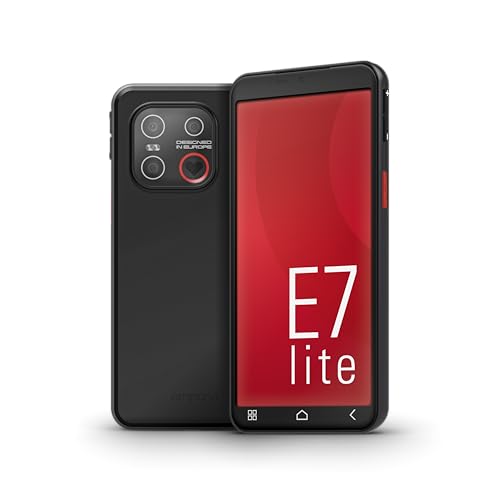
Pensé pour une prise en main tactile rassurante : bouton d'urgence physique distinct, écran compact de 5,45" facile à repérer au toucher, compatibilité appareils auditifs et batterie amovible. Une alternative pertinente pour une déficience visuelle associée à une perte d'autonomie générale.
Voir sur Amazon →Notre test complet de l’emporia SMART.7lite détaille le fonctionnement du bouton d’urgence et sa compatibilité avec les appareils auditifs. Le Doro Aurora A10 propose une approche similaire, avec un bouton d’assistance qui envoie la position GPS aux proches — une option à considérer si l’entourage doit pouvoir localiser la personne en cas de besoin. Pour un budget plus serré tout en restant sur un smartphone Android complet et évolutif, le Samsung Galaxy A16 combine TalkBack et un mode Easy qui agrandit icônes et texte sans sacrifier l’accès aux applications courantes.
Budget et aides financières (MDPH, PCH)
Un smartphone réellement accessible coûte souvent entre 250€ (Android d’entrée de gamme performant) et plus de 800€ (iPhone récent). Ce budget peut être allégé par plusieurs dispositifs :
- La Prestation de Compensation du Handicap (PCH), versée sur dossier MDPH, peut financer une partie de l’achat si l’usage est directement lié à la compensation du handicap visuel
- Certaines associations spécialisées (Fédération des Aveugles de France, associations locales de malvoyants) proposent des sessions d’essai ou des prêts de matériel avant achat définitif
- Les opérateurs télécom proposent parfois des forfaits adaptés avec accompagnement téléphonique dédié aux personnes en situation de handicap
Le dossier MDPH nécessite un certificat médical ophtalmologique récent précisant le taux d’incapacité visuelle — mieux vaut l’anticiper plusieurs semaines avant l’achat, les délais d’instruction pouvant dépasser deux mois.
Notre sélection finale selon le profil
- Déficience visuelle sévère ou cécité, budget ouvert → iPhone 16, pour la maturité et la cohérence de VoiceOver
- Déficience visuelle modérée, budget Android maîtrisé → Google Pixel 8a, pour Android pur et Google Lookout natif
- Perte de vision associée à une fragilité générale → emporia SMART.7lite ou Doro Aurora A10, pour le bouton d’urgence physique et la prise en main rassurante
- Petit budget, Android complet malgré tout → Samsung Galaxy A16, pour TalkBack et le mode Easy
Aucun de ces choix n’est définitif : la meilleure approche reste de tester le lecteur d’écran en magasin avant achat, si possible avec l’aide d’un proche ou d’un conseiller formé à l’accessibilité.
Questions fréquentes
VoiceOver ou TalkBack : lequel choisir pour une personne malvoyante ?
VoiceOver (iPhone) reste la référence pour une déficience visuelle sévère ou une cécité totale : plus de 15 ans de développement, une intégration parfaite avec toutes les applications Apple et la majorité des apps tierces, et une cohérence de gestes qui ne change presque jamais d'une version à l'autre. TalkBack (Android) a énormément progressé et fonctionne très bien sur Google Pixel, mais son comportement peut varier légèrement selon les constructeurs (Samsung, Xiaomi ajoutent leurs propres surcouches). Pour une basse vision plutôt qu'une cécité, les deux systèmes sont équivalents et le choix se fait surtout sur le budget.
Comment activer le lecteur d'écran sur un iPhone sans voir l'écran ?
Demandez à Siri, en tenant le bouton latéral : « Active VoiceOver ». C'est la seule méthode fiable sans assistance visuelle, car elle ne nécessite aucune navigation dans les menus. Une fois activé, on navigue par balayages (un doigt vers la droite ou la gauche pour passer d'un élément à l'autre, double-tap pour valider). En magasin Apple ou via le Service Client Accessibilité, un conseiller peut aussi préconfigurer l'iPhone avant de le remettre à la personne malvoyante.
Existe-t-il des aides financières pour acheter un smartphone adapté aux malvoyants ?
Oui. La Prestation de Compensation du Handicap (PCH), versée par le Département sur dossier MDPH, peut couvrir une partie du coût d'un smartphone si son usage est directement lié à la compensation du handicap visuel (et non un simple confort). Certaines caisses de retraite complémentaire et associations comme la Fédération des Aveugles de France proposent aussi des aides ponctuelles ou des prêts de matériel pour tester un modèle avant achat. Le dossier MDPH doit être monté avec un certificat médical ophtalmologique détaillant le taux d'incapacité visuelle.
Un smartphone à touches physiques est-il plus adapté qu'un smartphone tactile pour un aveugle ?
Ça dépend du profil. Une personne aveugle de naissance ou depuis longtemps, formée à VoiceOver ou TalkBack, navigue en réalité plus vite sur un écran tactile qu'avec des touches physiques, car les gestes standardisés (balayage, rotor) sont plus rapides que d'appuyer plusieurs fois sur une même touche. En revanche, pour une personne âgée avec une perte de vision récente et pas d'appétence technologique, un téléphone à bouton d'urgence physique et interface vocale simplifiée reste souvent plus rassurant en première approche.
Quelles applications sont indispensables pour une personne malvoyante ?
Be My Eyes met en relation instantanée avec un bénévole voyant via la caméra, pour lire une étiquette ou décrire un environnement. Seeing AI (Microsoft, gratuit) reconnaît les textes, les visages, les couleurs et les produits en scannant avec l'appareil photo. Google Lookout fait à peu près la même chose nativement sur Android. Envision AI ajoute la reconnaissance de texte manuscrit et de documents longs. Ces quatre applications sont gratuites et fonctionnent nettement mieux sur un smartphone récent avec un bon appareil photo et un processeur capable de traiter l'image rapidement.
Faut-il un smartphone neuf ou un modèle reconditionné pour l'accessibilité ?
Un modèle reconditionné récent fonctionne très bien : VoiceOver et TalkBack sont intégrés au système d'exploitation, pas au matériel. Un iPhone 13 ou 14 reconditionné garanti fait tourner VoiceOver aussi bien qu'un iPhone 16 neuf. Le seul point de vigilance : vérifiez que le modèle reçoit encore des mises à jour du système, car les nouvelles fonctions d'accessibilité (comme la reconnaissance de porte ou de personne en approche) arrivent avec les mises à jour iOS et Android les plus récentes.