Passer d'iPhone à Android en 2026 : Le Guide Complet de Migration
Comment migrer facilement d'iPhone vers Android en 2026 : transfert des contacts, photos, applications et données. Toutes les étapes pas à pas pour changer…
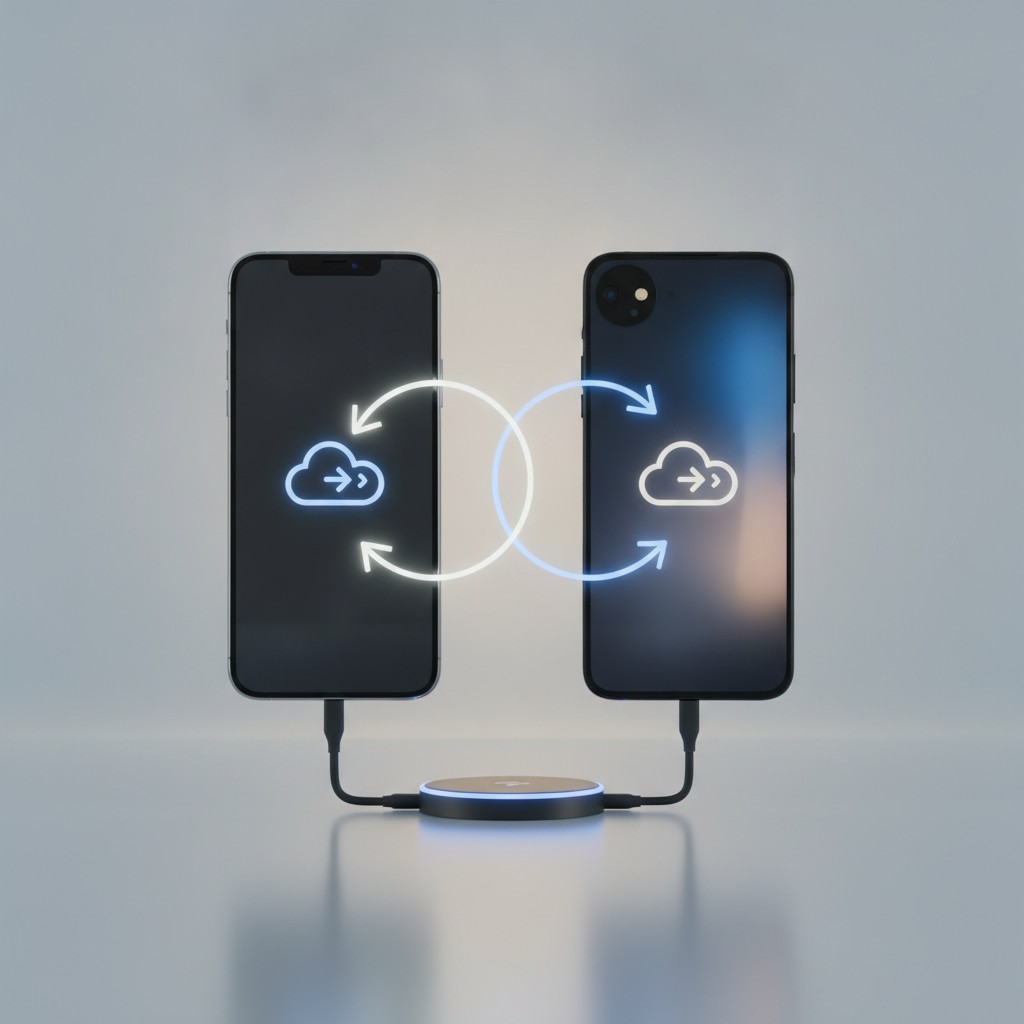
Passer d’iPhone à Android en 2026 : tout ce qu’il faut savoir
Vous avez décidé de quitter l’écosystème Apple pour Android — que ce soit pour un meilleur rapport qualité-prix, plus de liberté de personnalisation, ou tout simplement pour essayer autre chose. Bonne nouvelle : en 2026, la migration d’iPhone vers Android n’a jamais été aussi simple. Ce guide vous accompagne étape par étape pour ne rien perdre lors du changement.
Avant de commencer, une précision importante : les données “perdues” lors d’un passage iPhone vers Android sont souvent récupérables ou remplaçables. La migration demande une préparation rigoureuse, mais le processus en lui-même est désormais très bien outillé.
Choisir son nouveau smartphone Android
Première question : quel Android choisir ? Le marché est vaste, et c’est justement l’avantage d’Android face à l’iPhone. Pour les utilisateurs habitués à la qualité Apple, nous recommandons de ne pas sacrifier le budget.
Samsung Galaxy S25 : le plus proche de l’expérience iPhone
Le Samsung Galaxy S25 offre l’expérience la plus “premium” du marché Android, avec des matériaux titane, 7 ans de mises à jour garanties et une interface One UI particulièrement soignée. C’est souvent le choix de ceux qui viennent d’un iPhone et veulent retrouver une expérience fluide et bien intégrée.
Google Pixel 9a : le meilleur rapport qualité-prix
Si vous venez d’un iPhone 15 ou 16 d’entrée de gamme et que le budget compte, le Google Pixel 9a est une alternative remarquable. L’interface Android pure de Google, les 7 ans de mises à jour, et la qualité photo exceptionnelle en font un successeur naturel pour les utilisateurs qui apprécient la simplicité.
Pour vous aider dans ce choix, consultez notre guide pour choisir entre Android et iPhone qui compare les deux écosystèmes en profondeur.
Étape 1 : Préparer la migration depuis votre iPhone
La préparation est la clé d’une migration réussie. Ne désactivez pas votre iPhone avant d’avoir tout sauvegardé.
Sauvegarder votre iPhone
Effectuez une sauvegarde complète de votre iPhone avant de commencer. Vous avez deux options :
Via iCloud : Allez dans Réglages → votre nom → iCloud → Sauvegarde iCloud → Sauvegarder maintenant. Cette sauvegarde est utile au cas où vous revendez votre iPhone et devez le réinitialiser.
Via votre ordinateur : Connectez votre iPhone à un Mac ou PC et effectuez une sauvegarde locale via Finder (Mac) ou iTunes (PC). C’est plus rapide et ne dépend pas d’internet.
Notre guide complet sur la sauvegarde de smartphone détaille toutes les options disponibles.
Désactiver iMessage et FaceTime
Étape critique souvent oubliée. Si vous ne désactivez pas iMessage avant de retirer votre SIM, certains contacts iPhone vous enverront des iMessages qui n’arriveront jamais sur votre Android.
Allez dans Réglages → Messages → désactivez iMessage. Puis dans Réglages → FaceTime → désactivez FaceTime. Si vous avez déjà retiré la SIM, rendez-vous sur appleid.apple.com pour désactiver iMessage en ligne.
Préparer vos applications
Notez les applications que vous utilisez régulièrement et leurs données importantes. Vérifiez lesquelles sont disponibles sur Android (la grande majorité des apps populaires le sont). Pour les apps payantes, sachez que vous devrez les racheter sur le Play Store.
Étape 2 : Transférer vos données
La méthode la plus simple : Switch to Android de Google
Google propose une application officielle Switch to Android disponible sur l’App Store d’Apple. Elle transfère automatiquement via Wi-Fi direct :
- ✅ Contacts
- ✅ Photos et vidéos
- ✅ Calendrier
- ✅ WhatsApp (si vous possédez un Android compatible)
- ✅ Applications disponibles sur le Play Store
Mode d’emploi : Installez l’app sur votre iPhone, démarrez votre nouvel Android jusqu’à l’écran de configuration initiale, suivez les instructions pour activer le point d’accès entre les deux téléphones. Le transfert se fait en Wi-Fi direct, sans passer par le cloud. Comptez 15 à 45 minutes selon la quantité de données.
Transférer les photos en haute résolution
Switch to Android transfère vos photos, mais si vous avez de grandes quantités ou voulez garantir la qualité maximale, optez pour Google Photos. Installez Google Photos sur votre iPhone, activez la sauvegarde automatique et attendez que toutes vos photos soient synchronisées en cloud. Sur votre Android, retrouvez tout via la même application.
Transférer les contacts sans perdre un seul numéro
Si Switch to Android n’a pas tout transféré, exportez vos contacts manuellement depuis votre iPhone : Réglages → votre nom → iCloud → Contacts → exportez en vCard via iCloud.com. Importez ensuite ce fichier .vcf dans Gmail ou directement dans l’app Contacts Android.
Notre guide de transfert de données entre smartphones couvre toutes les méthodes en détail.
Étape 3 : Configurer votre nouvel Android
Configurer votre compte Google
Android s’articule autour de votre compte Google (Gmail). Lors de la configuration initiale, connectez-vous à votre compte Google existant. Si vous n’en avez pas, créez-en un — votre Gmail deviendra votre identifiant principal, équivalent à votre Apple ID.
Installer vos applications
Le Google Play Store propose plus de 3,5 millions d’applications. La quasi-totalité des apps populaires y sont disponibles : WhatsApp, Instagram, Netflix, Spotify, Uber, Airbnb… Pour retrouver rapidement vos apps habituelles, le Play Store vous propose une liste des applications que vous avez déjà utilisées sur d’autres appareils Android (si vous en avez eu un).
Personnaliser l’interface
Android offre une liberté de personnalisation bien supérieure à iOS. Vous pouvez changer le launcher (l’interface d’accueil), personnaliser les widgets, modifier les icônes, ou installer des applications par défaut différentes (navigateur, email, clavier). Cette liberté peut dérouter au début — commencez simplement avec les réglages par défaut et explorez progressivement.
La sécurité : à configurer dès le départ
Configurez immédiatement le déverrouillage biométrique (empreinte digitale ou reconnaissance faciale selon le modèle), un code PIN solide, et activez Google Find My Device. Pour un niveau de sécurité optimal, consultez notre guide de sécurité et vie privée sur smartphone.
Ce qui change vraiment en passant à Android
Ce qui est mieux sur Android
La personnalisation : widgets, launchers alternatifs, applications par défaut — Android vous laisse configurer votre téléphone comme vous l’entendez. Le chargeur universel : USB-C sur tous les Android, plus de câble Lightning propriétaire. Le prix : pour des performances équivalentes, les Android sont souvent 30 à 40% moins chers. Le choix : dozens de constructeurs, dizaines de modèles pour chaque budget.
Ce qui manque (et comment s’adapter)
iMessage disparaît, mais WhatsApp, Signal ou Telegram offrent les mêmes fonctionnalités voire plus. AirDrop est remplacé par la fonctionnalité Nearby Share de Google, disponible sur Android. AirPlay peut être remplacé par Chromecast pour la diffusion sur TV. L’écosystème Apple (Apple Watch, AirPods premium) perd certaines fonctions — les AirPods fonctionnent toujours sur Android mais sans les fonctions avancées.
La période d’adaptation dure généralement 1 à 3 semaines. La plupart des utilisateurs rapportent ne plus regretter leur changement après ce délai.
Les accessoires indispensables pour votre migration
Un câble USB-C haute qualité est indispensable avec votre nouveau smartphone Android. L'Anker 310 supporte jusqu'à 240W de charge rapide et des transferts de données haute vitesse — idéal pour vos premiers transferts de fichiers.
Voir sur Amazon →La plupart des smartphones Android haut de gamme sont vendus sans chargeur. Ce bloc 30W GaN ultra-compact de VOLTME charge rapidement la majorité des modèles Android récents — Samsung, Google Pixel, OnePlus et Xiaomi compris.
Voir sur Amazon →Pour transférer votre carte SIM de l'iPhone vers votre Android, vous aurez besoin d'un outil d'éjection. Ce lot de 6 épingles universelles vous assure d'en avoir toujours un sous la main — indispensable lors d'un changement de téléphone.
Voir sur Amazon →Revendre ou recycler son ancien iPhone
Une fois la migration terminée et vérifiée, que faire de votre iPhone ? Plusieurs options s’offrent à vous :
La revente est la plus rentable. Les sites comme Back Market, Swappie ou Vinted permettent de vendre votre ancien iPhone à un bon prix. Réinitialisez-le d’abord en usine (Réglages → Général → Transférer ou réinitialiser → Effacer contenu et réglages) et assurez-vous de désactiver Localiser. Notre guide pour réinitialiser son smartphone avant la revente vous accompagne étape par étape.
Le don à un proche ou à une association est également une belle option si l’appareil est encore en bon état.
Le recyclage via les points de collecte en magasin (Fnac, Darty, Apple Store) est gratuit et écologiquement responsable pour les appareils trop vieux ou abîmés.
Conclusion : faire le grand saut en confiance
Passer d’iPhone à Android en 2026 est une migration accessible, bien outillée et souvent très positive. Les applications Google ont largement comblé le fossé avec l’écosystème Apple, et les meilleurs smartphones Android rivalisent ou surpassent l’iPhone sur de nombreux points — notamment la personnalisation, la recharge rapide et le rapport qualité-prix.
La clé d’une migration réussie : préparer soigneusement, sauvegarder tout, désactiver iMessage avant de retirer la SIM, et laisser quelques semaines d’adaptation avant de porter un jugement définitif. La grande majorité des personnes ayant fait ce changement ne regrettent pas leur décision.
Questions fréquentes
Peut-on transférer toutes ses données d'iPhone vers Android ?
Oui, la quasi-totalité de vos données peut être transférée : contacts, photos, vidéos, calendrier, emails et même certaines applications. L'outil officiel de Google Switch to Android (disponible sur l'App Store) simplifie considérablement la migration. Seules quelques données très liées à l'écosystème Apple (iMessages, historique iCloud exclusif) nécessitent des alternatives.
Combien de temps prend la migration d'iPhone vers Android ?
Comptez 30 à 60 minutes pour une migration complète selon la quantité de données. Le transfert Wi-Fi direct entre les deux téléphones (via Switch to Android ou l'outil constructeur) prend 15 à 45 minutes selon le volume de photos et vidéos. La configuration initiale du nouvel Android ajoute 15 à 20 minutes supplémentaires.
Que devient mon numéro de téléphone en changeant de smartphone ?
Votre numéro reste le même : il est lié à votre carte SIM ou eSIM, pas à votre téléphone. Si vous gardez le même opérateur, il suffit de transférer la SIM dans le nouveau téléphone. Si vous changez d'opérateur, demandez un portage de numéro (MNP) — il prend généralement 24 à 72 heures et est gratuit.
Puis-je continuer à utiliser iMessage après le passage à Android ?
Non, iMessage est exclusif à iOS et macOS. Vos contacts iPhone recevront vos messages en SMS/MMS classiques (les bulles vertes). Pour maintenir des conversations enrichies, adoptez WhatsApp, Signal ou Telegram — disponibles sur Android et iOS — et encouragez vos contacts à faire de même.
Mes applications payantes fonctionnent-elles sur Android ?
Non, les achats d'applications sont liés à l'App Store d'Apple et ne sont pas transférables sur le Google Play Store. Vous devrez racheter les applications payantes sur Android. Bonne nouvelle : la plupart des apps populaires sont gratuites ou proposent des abonnements multiplateformes (Netflix, Spotify, Adobe, etc.) qui continuent de fonctionner normalement.